谷歌浏览器下载安全指南:从官方获取到隐私加固全攻略
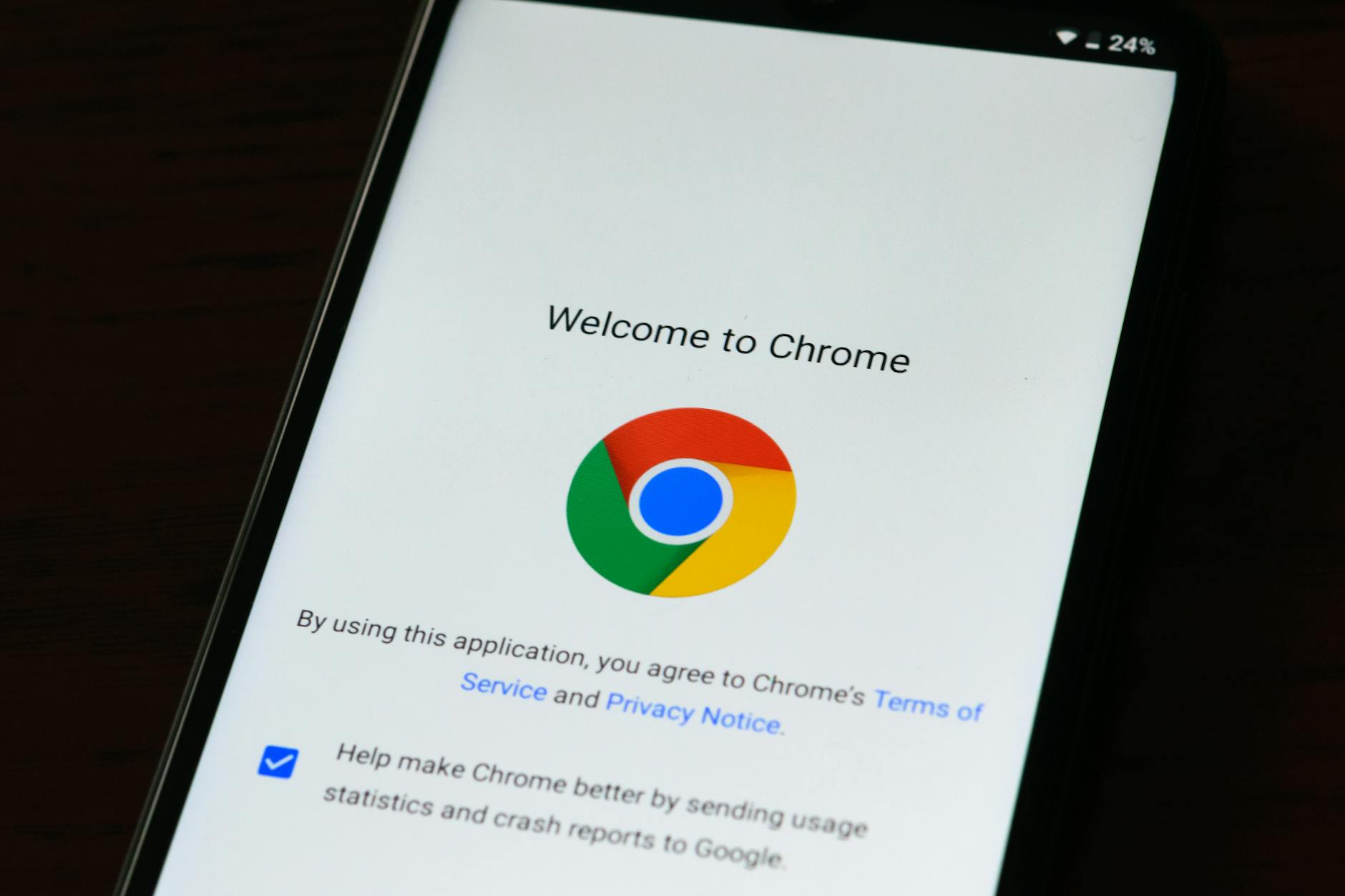
谷歌浏览器(Google Chrome)凭借高速内核与丰富的扩展生态,长期占据全球浏览器市场份额首位。然而,许多用户在谷歌浏览器下载过程中容易忽视来源验证与安全配置,导致安装捆绑软件甚至遭遇恶意篡改。本文从安全与隐私视角出发,详细讲解如何从官方渠道完成谷歌浏览器下载,并在安装后第一时间完成隐私权限收紧、安全沙盒设置与数据清理策略配置,帮助注重安全合规的用户构建一个干净、可控、可信赖的浏览环境。
为什么谷歌浏览器下载必须认准官方渠道
在国内网络环境下,搜索"谷歌浏览器下载"会出现大量第三方下载站。这些站点提供的安装包往往经过二次打包,捆绑了浏览器主页劫持插件、广告弹窗程序,甚至携带木马后门。2024年国家互联网应急中心(CNCERT)的报告中就曾指出,通过非官方渠道下载的浏览器安装包是恶意软件传播的主要途径之一。
官方下载地址为 `https://www.google.com/chrome/`,页面会根据你的操作系统自动匹配对应版本。如果无法直接访问,可以通过可信的镜像源获取离线安装包,但务必在安装前校验文件的SHA-256哈希值。以Windows 64位版本为例,离线完整安装包文件名通常为 `ChromeStandaloneSetup64.exe`,大小约在90-110MB之间。如果你下载到的文件仅有几MB,那几乎可以确定是一个在线下载器而非完整安装包,需要格外警惕其中是否夹带了额外程序。
完成谷歌浏览器下载后,右键查看文件属性,确认数字签名者为"Google LLC",这是判断安装包是否被篡改的最直接方式。
安装后第一步:隐私权限与安全沙盒配置
很多用户装完浏览器就直接使用,忽略了Chrome默认开启的多项数据收集选项。从安全合规角度出发,建议在首次启动后立即进入 `chrome://settings/privacy` 完成以下调整:

- 关闭"改善搜索和浏览体验":该选项会将你的浏览URL发送至Google服务器用于分析,对隐私敏感用户建议关闭。 - 启用"增强型安全浏览":相比标准保护,增强模式会实时比对可疑网址数据库,对钓鱼网站和恶意下载的拦截率显著提升。 - 将Cookie策略设为"阻止第三方Cookie":Chrome 从120版本开始逐步推进第三方Cookie淘汰计划,提前手动关闭可以减少跨站追踪。
另一个值得关注的功能是站点隔离(Site Isolation)。在地址栏输入 `chrome://flags/#enable-site-per-process`,确认该选项处于启用状态。站点隔离会为每个网站创建独立的渲染进程沙盒,即使某个页面存在漏洞,攻击者也无法跨站读取你在其他标签页中的登录凭据或敏感数据。这项功能会略微增加内存占用,但对于处理网银、企业后台等敏感操作的用户而言,这点资源开销完全值得。
故障排查:下载失败与安装异常的解决方案
在实际操作中,谷歌浏览器下载和安装过程可能遇到两类典型问题:

场景一:下载到一半提示"网络错误"中断。这通常是DNS解析不稳定导致的。打开命令提示符,执行 `nslookup dl.google.com`,如果返回结果超时或解析到非Google IP段,说明DNS存在污染。解决方法是将系统DNS手动修改为可靠的公共DNS,例如将首选DNS设为 `8.8.8.8`,备用设为 `1.1.1.1`,修改后刷新缓存(执行 `ipconfig /flushdns`),再重新下载。
场景二:安装完成后Chrome无法启动,双击图标无反应。首先检查系统中是否残留旧版本的Chrome用户数据冲突。进入 `%LOCALAPPDATA%\Google\Chrome\User Data` 目录,将 `Default` 文件夹重命名为 `Default_backup`,然后重新启动Chrome。如果能正常打开,说明是旧的配置文件或某个扩展损坏导致的崩溃。此时可以逐步将书签、密码等数据从备份文件夹中迁移回来,排查出具体的损坏项。
账号管理与数据清理:长期使用的安全习惯
谷歌浏览器下载安装只是起点,长期使用中的账号管理和数据清理同样关键。
登录Google账号后,Chrome会默认同步书签、密码、历史记录、扩展等数据到云端。如果你在公用设备或不完全信任的网络环境下使用,建议进入 `chrome://settings/syncSetup`,关闭密码和支付信息的同步,仅保留书签和设置项的同步。对于企业用户,还可以通过Chrome Enterprise策略模板(ADM/ADMX)统一下发同步限制策略,从组织层面管控数据流向。
定期清理浏览数据也是必要的安全习惯。按下 `Ctrl+Shift+Delete` 打开清理面板,建议至少每月清理一次Cookie、缓存图片和文件、自动填充表单数据。时间范围选择"所有时间"可以做到最彻底的清理。如果你希望自动化这一流程,可以安装"Click&Clean"等经过Chrome Web Store审核的清理扩展,设置关闭浏览器时自动擦除指定类型的数据。
需要特别注意的是,Chrome的密码管理器虽然方便,但所有已保存密码可以在 `chrome://password-manager/passwords` 页面以明文查看(验证系统密码后)。如果你的电脑没有设置锁屏密码,任何能物理接触设备的人都可以导出你的全部凭据。因此,对安全要求较高的用户,建议使用独立的密码管理工具(如Bitwarden、KeePass)替代浏览器内置的密码存储。
总结
从安全可控的角度完成谷歌浏览器下载,核心在于三个环节:确认官方来源并验证数字签名、安装后立即收紧隐私权限与安全配置、使用过程中保持良好的数据清理和账号管理习惯。Chrome本身提供了强大的安全基础设施,但这些能力需要用户主动开启和正确配置才能真正发挥作用。
立即前往 Google Chrome 官方页面(`https://www.google.com/chrome/`)获取最新版本,按照本文的安全配置清单逐项完成加固,让你的每一次浏览都处于可信赖的保护之下。