谷歌浏览器常见问题:安全隐私设置与故障排查指南

你是否在使用谷歌浏览器时遇到过隐私泄露担忧、权限被滥用、账号异常登录等困扰?这些谷歌浏览器常见问题往往与安全设置不当直接相关。本文从真实用户高频遭遇的安全隐私场景出发,覆盖权限管控、数据清理、账号保护、证书异常等核心问题,提供可直接操作的排查步骤与加固方案。无论你是日常办公用户还是对数据合规有严格要求的从业者,都能在这篇指南中找到切实可行的解决思路,让你的浏览器真正成为安全上网的第一道防线。
一个真实的场景:你的浏览器正在"出卖"你吗?
上周有位朋友发现,自己每次打开某购物网站,页面都会自动弹出精准的商品推荐——甚至包括他只在另一个网站搜索过一次的产品。他问我:"是不是谷歌浏览器在偷偷记录我的一切?"

这不是个例。根据 Chrome 126(2024年6月稳定版)的默认配置,浏览器在首次安装后会开启多项数据同步与追踪功能。大多数用户从未进入过 `chrome://settings/privacy` 页面,也就意味着——你可能正在用一个"全开放"状态的浏览器裸奔上网。
这正是谷歌浏览器常见问题的核心矛盾:它功能强大,但默认设置偏向便利而非隐私。接下来的内容不讲泛泛的概念,只聚焦你能立刻动手操作的安全加固动作。
网站权限失控:摄像头、麦克风和定位到底该怎么管?
很多人不知道,一次不经意的"允许"点击,就可能让某个网站永久获得你的摄像头或定位权限。这是谷歌浏览器常见问题中最容易被忽视、却风险最高的一类。
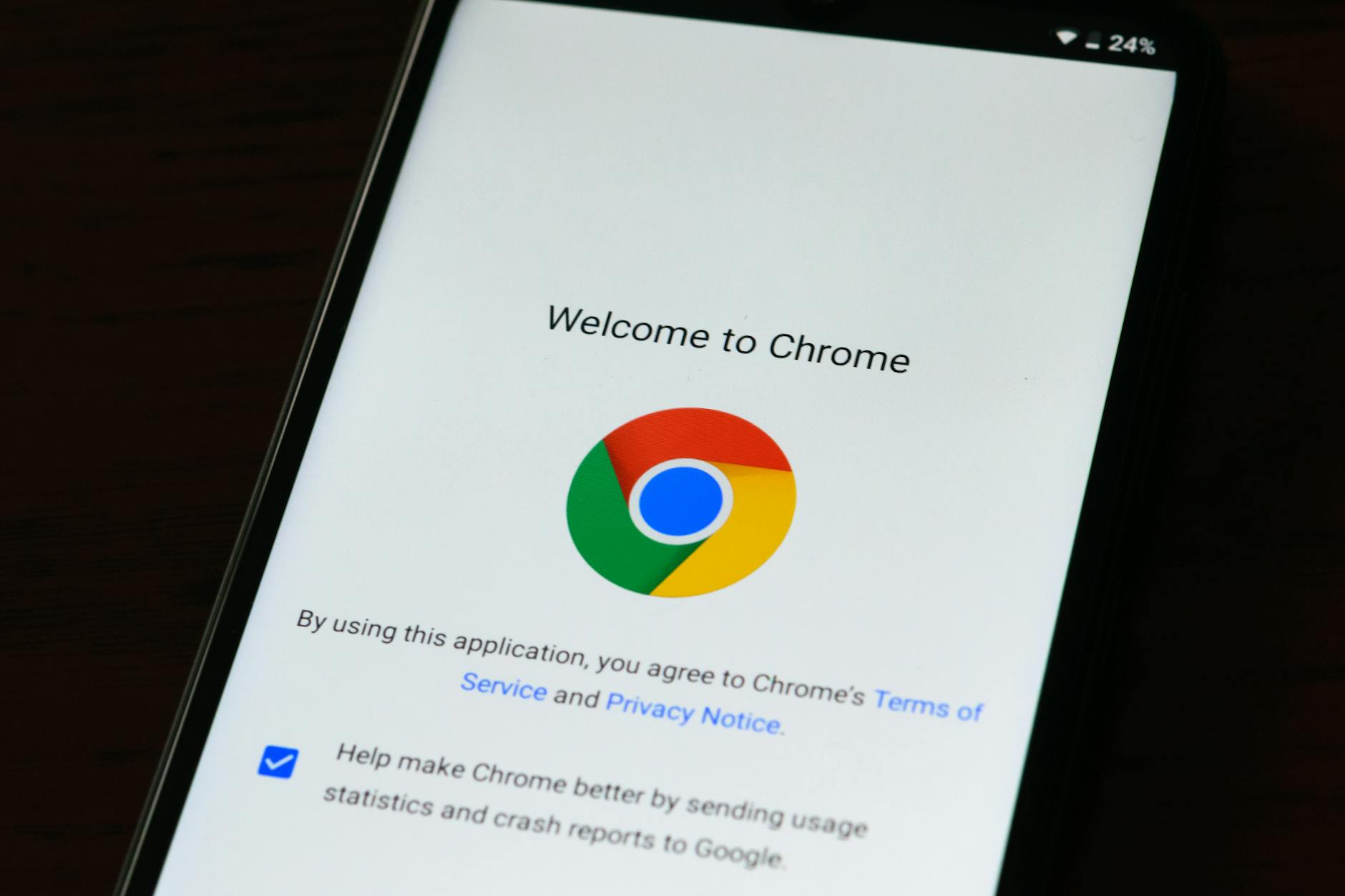
故障排查实操(场景一):假设你发现浏览器地址栏右侧频繁出现摄像头或定位图标,但你并没有主动使用相关功能。
1. 打开 `chrome://settings/content` 进入"网站设置"页面 2. 逐项检查"摄像头""麦克风""位置信息"三个类别 3. 在每个类别下方的"允许"列表中,移除所有你不认识或不再需要的网站 4. 将默认行为从"网站可以请求权限"改为"不允许网站使用你的摄像头"(麦克风和定位同理)
进阶建议:如果你在企业环境中使用 Chrome,建议通过组策略(Group Policy)统一下发 `VideoCaptureAllowedUrls` 和 `AudioCaptureAllowedUrls` 策略,从源头限制权限授予范围,避免员工误操作导致数据外泄。
一个判断原则:如果某个网站的核心功能与摄像头、麦克风无关(比如新闻站、博客),它就不应该出现在你的"允许"列表里。
数据清理的正确姿势:不是点一下"清除"就安全了
"我经常清除浏览记录,应该没问题吧?"——这是另一个高频的谷歌浏览器常见问题误区。
事实上,常规的"清除浏览数据"操作默认只勾选了浏览记录、Cookie 和缓存三项。但真正涉及隐私的数据远不止这些:
- 自动填充的表单数据(包含你输入过的姓名、地址、电话) - 已保存的密码 - 网站的本地存储(localStorage)和 IndexedDB 数据
故障排查实操(场景二):执行一次彻底的隐私清理。
1. 按下 `Ctrl + Shift + Delete`(Mac 为 `Cmd + Shift + Delete`)打开清除面板 2. 时间范围选择"所有时间" 3. 切换到"高级"标签页 4. 勾选全部选项,特别注意"自动填充表单数据"和"密码及其他登录数据" 5. 点击"清除数据"
清理之后,建议立即前往 `chrome://settings/passwords` 检查已保存的密码列表。如果你发现其中存有银行、邮箱等高敏感账号的密码,强烈建议迁移到专业密码管理器(如 Bitwarden 或 1Password),而非依赖浏览器内置存储。浏览器密码库一旦因恶意扩展或本地设备被入侵而泄露,损失将难以挽回。
账号异常与同步安全:别让一个入口拖垮所有设备
谷歌浏览器的账号同步功能确实方便——书签、历史记录、密码在多台设备间无缝流转。但这也意味着,一旦你的 Google 账号被盗,攻击者可以瞬间获取你所有设备上的同步数据。
以下信号可能表明你的账号存在风险: - 在 `chrome://settings/people` 中看到不认识的同步设备 - 收到 Google 发送的"新设备登录"安全提醒邮件,但你本人并未操作 - 浏览器扩展列表中出现你未安装过的插件
应对步骤: 1. 立即访问 https://myaccount.google.com/security 检查"你的设备"列表,移除所有陌生设备 2. 修改 Google 账号密码,并启用两步验证(强烈推荐使用安全密钥或 Google Authenticator,而非短信验证) 3. 在 Chrome 中进入 `chrome://settings/syncSetup`,审视同步内容——如果你不需要同步密码和支付信息,单独关闭这两项 4. 检查 `chrome://extensions`,卸载所有来源不明的扩展程序
一个容易被忽略的细节:部分恶意扩展会申请"读取和更改你在所有网站上的数据"权限。安装任何扩展前,务必在 Chrome 网上应用店查看其权限声明和用户评价,用户数低于一万、无明确开发者信息的扩展要格外警惕。
证书错误与连接警告:什么时候该担心,什么时候可以忽略?
当你看到"您的连接不是私密连接"(NET::ERR_CERT_AUTHORITY_INVALID)这类警告时,不要急着点"继续前往"。这类提示在谷歌浏览器常见问题中出现频率很高,但成因差异很大。
需要警惕的情况: - 访问银行、邮箱、支付类网站时出现证书错误——可能存在中间人攻击,立即停止访问 - 在公共 Wi-Fi 环境下频繁出现此警告——网络可能被劫持
通常可安全处理的情况: - 公司内网系统使用自签名证书,IT 部门已确认安全 - 本地开发环境(localhost)的证书提示
如果你确认网络环境安全但仍反复出现证书错误,可以尝试:检查系统时间是否准确(证书验证依赖时间戳)、清除 SSL 状态(Windows 下通过"Internet 选项 > 内容 > 清除 SSL 状态")、或在 `chrome://flags` 中搜索 `certificate` 确认没有被意外修改的实验性标志。
总结
谷歌浏览器常见问题的本质,多数不是浏览器本身的缺陷,而是默认配置与用户安全需求之间的落差。从权限管控、数据清理、账号同步到证书识别,每一步都不复杂,但需要你主动去做。
现在就打开你的 Chrome,花五分钟走一遍上面的检查清单。如果你还没有下载最新版谷歌浏览器,建议前往官方渠道获取最新稳定版,确保安全补丁处于最新状态——这是所有防护措施生效的前提。